Thứ Sáu, 5 tháng 6, 2015

Card nào thích hợp cho 3d max ???


Card nào thích hợp cho 3d max???

Ngày nay việc sự dụng card màn hình hỗ trợ bên ngoài là điều tất yếu xảy ra, cùng với sự phát triển của kinh tế đó chính là thời đại của công nghệ số. Việc sử dụng card đồ hoạ có ý nghĩa rất quan trọng đối với tính năng của máy tính, nó hỗ trợ tối đa cho hoạt động của máy. Tuy nhiên việc lựa chọn một trợ thủ phù hợp với công việc của mình không phải là điều dễ. Ngày nay có rất nhiều người sử dụng card màn hình có chức năng tương thích với game để thiết kế đồ hoạ, đó là việc làm không sai nhưng nó cũng không đúng. “Thuốc nào trị bệnh đó”. Vậy thật sự  card màn hình nào sẽ là trợ thủ cho 3d max ( một công việc thiết kế đồ hoạ chuyên sâu, sử dụng nhiều trong các lĩnh vực phim ảnh, viễn thông, công nghiệp thiết kế…)
Đó chính là NVIDIA quadro một công cụ tích cực hiệu quả cho các ngành thiết kế đồ hoạ, 3d, với tính năng vượt trội hỗ trợ ram tối đa, cùng với chất lượng hình ảnh, Nvidia quadro thật sự là lựa chọn hàng đầu của công nghệ số.

Thứ Tư, 3 tháng 6, 2015

3 BƯỚC ĐƠN GIẢN ĐỂ CÀI ĐẶT CARD MÀN HÌNH HIỆU QUẢ.


3 BƯỚC ĐƠN GIẢN ĐỂ CÀI ĐẶT CARD MÀN HÌNH HIỆU QUẢ.

Để cài đặt card màn hình hiệu quả tiến hành theo các bước sau:
opensocket
1. Remove driver của card màn hình cũ ( nếu máy mới không cần)
Bước này giúp bạn hạn chế xuất hiện lỗi sau này do xung đột driver.
Các bạn có thể đọc trong sách hướng dẫn sử dụng card màn hình của mình hoặc tiến hành theo các bước sau: Right-click vào      My computer -> Manage. Sau đó bạn chon phần Device Manager/ Display adapters . Tiếp tục Right-click và chọn Uninstall,            chọn OK trong cửa sổ Confirm. Kết thúc các bạn khởi động lại máy trước khi đến bước tiếp theo.
      2. Cài đặt card màn hình ( nếu card màn hình onboard không cần)
Chúng tôi chỉ hướng dẫn các bạn cài đặt card màn hình giao tiếp PCI-express vì đa số card màn hình hiện nay đều sử dụng        giao tiếp này ( Card AGP và PCI cũng tương tự). Bạn click vào đây
     3. Cài đặt driver card màn hinh
Nếu mở PC lên, khởi động thành công thì OK còn không thì bạn phải kiểm tra lại dây nối từ màn hình của bạn đến PC là gim       vào card màn hình onboard hay card màn hình rời. Sau đó bạn cho đĩa driver đi kèm vào ổ DVD, nếu không có autorun thì             bạn chọn file setup.exe để cài đặt. Hoặc cách khác bạn truy cập vào website của hãng chip card màn hình ( NVIDA hay AMD)         để download.
Trong trường hợp gặp sự cố như màn hình xanh, chóp liên tục hay hiện tượng bất thường khác bạn có thể thực hiện từng bước trên với phiên bản driver khác.

TP HCM: Mua card màn hình ở đâu ?


TP HCM: Mua card màn hình ở đâu ?

KHi bạn ở một thành phố lớn, trung tâm của cả nước như TP Hồ Chí Minh thì có hàng hà vô số cách để mua bất cứ 1 linh kiện máy tính như card màn hình. Từ những trung tâm điện máy, cửa hàng máy tính hay mua bán trực tuyến…đều có thể cung cấp cho bạn điều bạn cần. Nhưng chính những điều đó lại làm bạn cảm thấy rắc rối khi có quá nhiều sự lựa chọn và không biết cái gì là phù hợp nhất.
4_10
Sau đây mình sẽ giới thiệu cho các bạn 1 số quan điểm để bạn cho mua card màn hình ở đâu là phù hớp.
KHi bạn mua card màn hình ở những trung tâm điện máy lớn và có uy tín như ví dụ như Phong vũ thì thì không cần phải nói nhiều về xuất xứ cũng như chế độ bảo hành. Tuy nhiên chính những thứ đó lại nâng tầm giá của sản phẩm lên rất nhiều khi bạn phải gánh cả những chi phí khác như thương hiệu của cửa hàng, kể cả giá chế độ bảo hành mà bạn có thể không bao giờ dùng đến.
Ngoài những lựa chọn mua card màn hình ở các siêu thị điện máy hay cửa hàng nhỏ lẻ thì các bạn vẫn có thể chọn mua card màn hình cũng như các linh kiện máy tính khác ở các cửa hàng trực tuyến. Những cửa hàng trực tuyến này do không phải tốn chi phí mặt bằng nên giá cả luôn rẻ hơn và chất lượng sản phẩm cũng tương đương. Điều lưu ý duy nhất là độ uy tín của cửa hàng có được đảm bảo hay không.
Vì vậy, nếu bạn không có áu nhiều tiền thì hãy tìm đến những cửa hàng mua bán online để mua những linh kiện máy tính. Với mekongt.com thì luôn có giá cả cạnh tranh nhất và đảm bảo uy tín cho tất cả khách hàng.

Thứ Ba, 2 tháng 6, 2015

Thế nào là card màn hình NVIDIA Quadro


Thế nào là card màn hình NVIDIA Quadro

Card màn hình Nvidia Quadro được thiết kế và chuyên dụng cho các dòng Workstation chuyên nghiệp, cung cấp sức mạnh đồ hoạ cao hơn 200 phần mềm khác dùng trong công nghiệp. Card màn hình Nvidia Quadro hiện diện trong các ngành khoa học, hình ảnh, đồ hoạ, y tế… Nó là lựa chọn hàng đầu của các chuyên gia công nghệ.
Card màn hình Nvidia Quadro là sự kết hợp giữa công nghệ màn hình tiên tiến với giao diện hệ sinh thái trực quan, nó tạo nên một không gian làm việc cực đỉnh, tạo ra hiệu suất tối đa.
+ Hình ảnh chất lượng tuyệt vời: Hỗ trợ độ phân giải màn hình cực cao thông qua kết nối an toàn với công nghệ  Displayport
+Đơn giản hoá việc mở rộng màn hình thông qua phần mềm Nvidia Mosaic
+ Tăng cường không gian làm việc thông qua việc sử dụng nhiều cửa sổ, tạo ra những deskop ảo trên màn hình và các profiles tất cả được quản lý thông qua phần mềm Nvidia nView
Các dòng sản phẩm Nvidia Quadro luôn mang đến sự tin cậy cho người sử dụng, nó chính là chìa khoá cốt lõi. Nó mang đến một chất lượng hoàn hảo, độ bền cực cao cùng những tính năng vượt trội khác.
nguồn: http://www.mekongt.com/blog/the-nao-la-card-man-hinh-vga-nvidia-quadro/

Thứ Hai, 1 tháng 6, 2015

LÀM CÁCH NÀO ĐỂ KIỂM TRA CARD MÀN HÌNH?


LÀM CÁCH NÀO ĐỂ KIỂM TRA CARD MÀN HÌNH?


Để biết rõ thông tin về card màn hình cũng như để tạo sự  an tâm khi dùng máy tính thời gian dài, chúng ta thường xuyên kiểm tra card màn hình bằng software hoặc mắt thường.  Hôm nay, MekongT xin gửi đến các bạn một số  cách để kiểm tra card màn hình

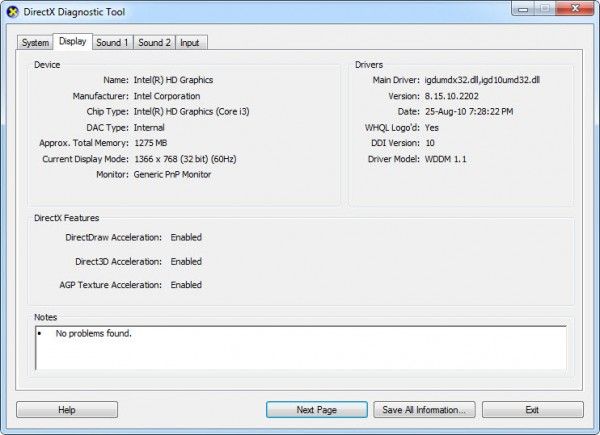
1. Dùng công cụ DirectX Diagnostic Tool có mặc định trong Win: dùng hộp thoại Run ( phím Windows + R) và gõ “dxdiag” => chon tab Display
Nó hiện đầy đủ tên card màn hình, loại chip, độ phân giải, dung lượng RAM ( là dung lượng RAM max bao gồm RAM của card màn hình và RAM share từ hệ thống). Ngoài ra người dùng có thể xem thêm các loại input khác.=
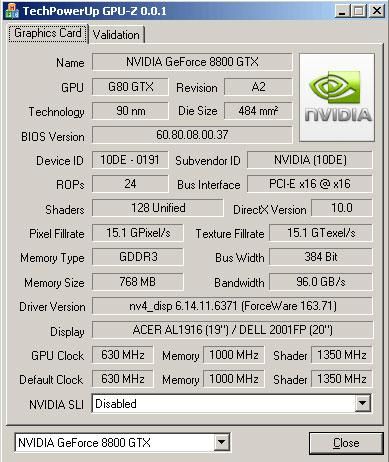
Dùng Tool GPU-Z kiểm tra Card màn hình: GPU-Z có đầy đủ thông tin của màn card màn hình như là hãng chế tạo, model, RAM…. Bên cạnh, bạn có thể xem nhiệt độ của card màn hình, dung lương RAM đã xử dụng, Card màn hình hiện đang load bao nhiêu %….
3, Dùng tool GPU Caps Viewer: cũng có chức năng tương tự nhue GPU-Z. Nhưng GPU Caps Viewer có nhiều chức năng hơn như test card màn hình, test các công nghê khác….
4. Bạn vào đây dành cho PC  và laptop  để xem hiệu năng cơ bản cũng như review. Nếu bạn thấy những thông số số này bất thường nên cẩn thận khi sử dụng.
Lưu ý: Card màn hình laptop thì chỉ kiểm tra được bằng phần mềm trong khi đó card màn hình laptop kiểm tra được cả bằng sofware và mắt thường.

Chủ Nhật, 31 tháng 5, 2015

Làm thế nào đê lựa chọn mainboard cho máy tính?


Làm thế nào đê lựa chọn mainboard cho máy tính?

Mainboard là một bộ phận vô cùng quan trọng trong máy tính, nó quyết định và ảnh hưởng chính đến tính năng, tốc độ và cả sự vận hành ổn định hay không của máy tính. Bên cạnh đó, mọi linh kiện trong máy tính đều phải tương thích và chịu sự điều hành của mainboard. Hiện nay, có nhiều nhà sản xuất mainboard trên thị trường với mẫu mã, nhãn hiệu , công dụng …. vô cùng đa dạng.
Sau đây, MekongT xin giới thiệu đến các bạn một số lưu ý khi mua main
  • Chip set
Là bộ phận quyết định đến công nghệ và các chức năng của Mainboard, nó xử lý giao tiếp giữa các bộ phận có trên Mainboard và các thiết bị được gắn thêm vào với nhau. Tùy theo công nghệ và các chức năng kèm theo mà Mainboard có các loại Chipset với các mã số khác nhau.
Các nhà sản xuất thường lấy mã số của Chipset để đặt tên cho chủng loại (Model) của Mainboard, tuy nhiên đối với người sử dụng thông thường thì cũng không cần hiểu rõ ý nghĩa của các mã số này mà chỉ cần chú ý đến các thông số
Người sử dụng có thể tìm thấy thông tin của các Chipset với công nghệ mới nhất trên trang web của nhà sản xuất hoặc dùng công cụ tìm kiếm với từ khóa “chipset“.
Một số Mainboard có tích hợp sẵn thiết bị đồ họa (VGA), các thông số cần chú ý là: loại Chip xử lý đồ họa, sử dụng bộ nhớ riêng hay chung (Share) với RAM của hệ thống… Khi sử dụng loại Mainboard này thì không cần phải gắn thêm VGA card, tuy nhiên vẫn có thể lựa chọn sử dụng VGA onboard hay VGA card
Nối với các thiết bị bên ngoài. USB là cổng cắm thông dụng hỗ trợ cho các thiết bị bên ngoài như thiết bị lưu trữ, máy in, các thiết bị kỹ thuật số… chuẩn USB 1.0 (1.1) có tốc độ thấp hơn USB 2.0. Mainboard thường có ít nhất là 2 cổng USB, một số có tới 8 cổng USB và có đầu nối ra phía trước để thuận tiện sử dụng.
Ngoài ra còn có các cổng như: PS/2 (dùng cho bàn phím và chuột), Serial (dùng để kết nối với các thiết bị đời cũ), Parallel (kết nối với máy in), Fire-wire, IEEE 1394 (kết nối với các thiết bị kỹ thuật số)…
  • Phụ kiện kèm theo
Mainboard đầy đủ sẽ bao gồm: Hộp đựng bên ngoài, Mainboard được bọc trong bao nhựa đặc biệt, dây cắm cho các ổ dĩa, sách hướng dẫn, dĩa CD driver dùng để cài chương trình điều khiển các thiết bị trên Mainboard và có thể kèm theo một miếng Inox để che phía sau Mainboard.
nguon: http://www.mekongt.com/blog/lam-the-nao-de-lua-chon-mainboard-cho-may-tinh/

Thứ Bảy, 30 tháng 5, 2015

4 bước đơn giản để có thể tối ưu hoá card màn hình của bạn


4 bước đơn giản để có thể tối ưu hoá card màn hình của bạn


Dù là card màn hình rời hay onboard dù là card xịn hay không xịn thì sau khi sử dụng một thời gian, nó cũng sẽ giảm đi hiệu suất hoạt động của nó. Có rất nhiều cách khác nhau để phục hồi lại năng lực của card màn hình. Sau đây là các bước đơn giản ta có thể thực hiện được để tối ưu hoá hiệu suất của card màn hình.
1. Update driver card màn hình đến phiên bản phù hợp nhất
Với các driver mơi hơn, tính năng của nó sẽ vượt trôi hơn driver cũ, bởi lúc đó nhà sản xuất đã sửa chữa  một số lỗi  mà các phiên bản củ gặp phải. Bạn có thể vào chính các nhà sản xuất card màn hình của máy mình để upload về như Intel, Nvidia hay AMD.
2.Cài thêm chương trình Microsoft DirectX
Thông thường với các chương trình này Microsoft có thêm một số tính năng tăng tốc độ âm thanh, hình ảnh cho máy. Nó sẽ hỗ trợ đắc lực cho card màn hình của bạn.
3. Tắt một số chương trình không cần thiết
Khi mở các chương trình như diệt virtut, chát… thì sức mạnh của card màn hình có thể bị phân chia ra nhỏ lẻ. Nó sẽ không tập trung nhiều vào tốc độ game mà bạn đang thật sự muốn chơi, vì thế hãy tắt nó đi khi bạn không cần sử dụng.
4. Chạy trương trình dọn file rác trước khi chơi game
Với tính năng này ta có thể sự dụng Clean, nó có thể dọn những phải không cần thiết, làm sạch ổ đĩa, hỗ trợ Ram hoạt động hiệu quả hơn.